


Привет! Если вы читаете этот текст, значит, на вашем запястье уже красуется технологичный гаджет от любимого бренда, или вы только планируете его покупку. Независимо от того, бегаете ли вы ультрамарафоны с серией Fenix, отслеживаете пульс в тренажерном зале с Venu или покоряете дикие тропы с Instinct, ваш девайс — это не просто датчики в красивом корпусе. Это настоящий наручный компьютер. А любому компьютеру, чтобы работать без сбоев, нужна актуальная операционная система.
Первая прошивка часов гармин после покупки или регулярное обновление софта — это фундамент, на котором строится вся магия спортивной аналитики. Давайте разберем этот процесс по косточкам: без лишних технических сложностей, но с полным пониманием того, что происходит внутри вашего трекера.
Зачем обновлять ПО: почему регулярная прошивка часов гармин — это необходимость
Слово «firmware» (или микропрограмма) звучит как термин из словаря программиста, но на деле это просто набор инструкций, который говорит железу, как ему работать. Именно прошивка связывает оптический пульсометр, GPS-антенну и экран в единый организм.
Многие пользователи думают: «Часы работают, зачем что-то менять?». Но инженеры постоянно анализируют терабайты данных от спортсменов по всему миру. Выпуская свежий апдейт, разработчики не просто меняют циферки в меню.
Вот что вы реально получаете после установки новой версии системы:
- Улучшение точности датчиков: алгоритмы обработки пульса и GPS-треков постоянно шлифуются. То, что вчера на пробежке выглядело как срез угла через дом, сегодня станет ровной линией по тротуару.
- Оптимизация батареи: разработчики находят способы снизить энергопотребление в фоновом режиме, и ваши смарт-часы начинают жить от розетки на пару дней дольше.
- Новые функции (Feature Drops): Garmin славится тем, что добавляет топовые фишки (например, статус ВСР, готовность к тренировке или новые спортивные профили) на уже выпущенные модели прошлого поколения.
- Исправление багов: зависания при сохранении долгой тренировки по триатлону или ошибки сопряжения с наушниками лечатся именно программными патчами.
Три железных правила перед стартом загрузки файлов
Чтобы процесс прошел гладко и вы не получили кирпич вместо любимого гаджета, нужно выполнить базовую подготовку. Я всегда советую своим клиентам делать эти три шага на автомате.
Зарядка аккумулятора: энергия для старта
Никогда не запускайте процесс, если индикатор горит красным. Минимальный безопасный порог — 50% заряда. Апдейт требует интенсивной работы процессора и перезаписи флеш-памяти. Если в этот момент батарея сядет, системные файлы могут повредиться. Идеальный сценарий — ставить девайс на зарядку и обновляться параллельно.
Синхронизация данных: защита ваших достижений
Представьте: вы пробежали сложнейший полумарафон, установили личный рекорд, а затем решили сразу обновить софт. Если что-то пойдет не так, данные в памяти часов могут обнулиться.
Всегда открывайте приложение Connect на смартфоне и дожидайтесь зеленого кружка синхронизации перед любыми манипуляциями с системой. Ваши тренировки должны улететь в облако.
Подготовка кабеля и рабочего места
Если вы используете фирменный 4-пиновый кабель, убедитесь, что контакты на задней крышке чистые. После интенсивных нагрузок там скапливается пот и пыль. Протрите контакты сухой микрофиброй или ватной палочкой, чтобы избежать разрыва соединения в самую ответственную секунду.
Обновление по воздуху: автоматическая загрузка через смартфон
Самый комфортный метод для рядового пользователя — позволить экосистеме сделать всё самой. Вам даже не придется доставать провода.
Магия Wi-Fi и Bluetooth
Современные модели умеют получать файлы "по воздуху" (OTA — Over The Air). Если гаджет постоянно сопряжен с телефоном по Bluetooth, приложение тихо скачивает микропрограмму в фоновом режиме по частям. Если в вашем трекере есть модуль Wi-Fi (обычно это версии Sapphire, Pro или музыкальные редакции), процесс идет еще быстрее. Достаточно добавить домашнюю сеть в настройках устройства.
Преимущества Garmin Connect
Приложение не будет отвлекать вас от дел. Как только пакет файлов будет полностью загружен в память часов, на экране появится ненавязчивое уведомление: «Доступно обновление. Установить сейчас или ночью?». Если выберете ночной вариант, трекер сам перезагрузится, пока вы спите. Утром вас встретит экран с отчетом об успешно установленных улучшениях.
Установка через ПК: самый надежный способ обновить систему
Беспроводной метод удобен, но если вам нужно загрузить тяжелые топографические карты (которые весят по 10-15 ГБ) или вы хотите получить максимально стабильное соединение, кабель — ваш лучший друг.
Мощь десктопной утилиты Express
Garmin Express — это официальная программа для Windows и macOS. Она работает напрямую с серверами компании, минуя телефон, что исключает ошибки передачи данных по Bluetooth.
Пошаговый алгоритм проводного метода:
- Скачайте программу Express с официального сайта и установите на компьютер.
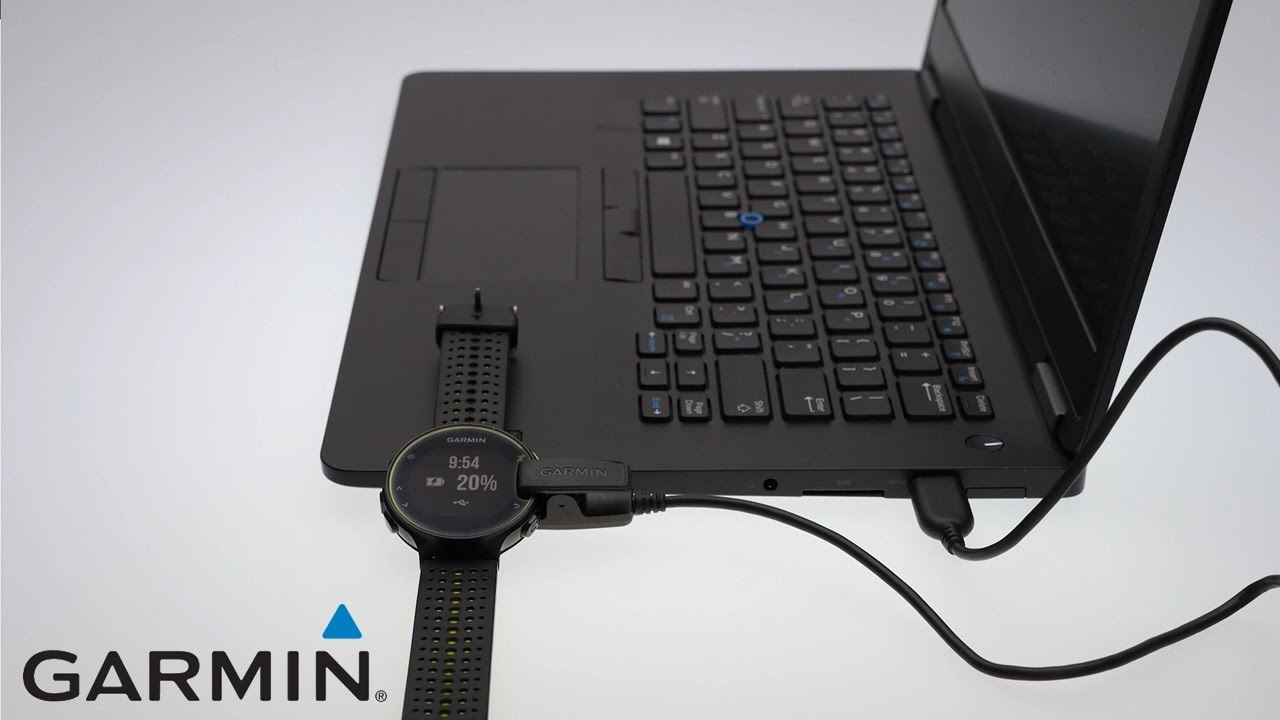
- Подключите гаджет к USB-порту с помощью оригинального шнура.
- Откройте утилиту и нажмите «Добавить устройство».
- Авторизуйтесь под своей учетной записью.
- На главном экране появится большая кнопка «Установить» (если есть свежие версии ПО). Нажмите её и просто ждите. Ни в коем случае не выдергивайте шнур до появления надписи «Выполнено».
Бета-версии ПО: стоит ли гнаться за экспериментальными фишками?
Для гиков и энтузиастов существует программа предварительного тестирования (Beta Software Program). Записаться в нее можно через веб-версию личного кабинета Connect.
Кому это подойдет? Тем, кто хочет опробовать новые алгоритмы сна или свежие циферблаты за пару месяцев до официального релиза. Это интересно, это дает ощущение причастности к разработке.
Но здесь есть скрытые риски. Бета-версии потому так и называются — они нестабильны. Вы можете столкнуться с тем, что оптический датчик начнет завышать пульс, высотомер сойдет с ума во время похода в горы, а батарея будет таять на глазах. Если вы готовитесь к важным соревнованиям (Ironman, марафон) или идете в автономную экспедицию, строго оставайтесь на стабильных релизных прошивках. Эксперименты хороши в межсезонье.
Как узнать, какая версия системы стоит на ваших часах прямо сейчас
Залезть под капот своего устройства очень легко. Эта информация нужна, чтобы понять, актуален ли ваш софт по сравнению с тем, что пишут на профильных форумах.
В большинстве современных моделей (от Forerunner 255/955 до Fenix 7 и Epix) путь выглядит так:
Зажмите среднюю левую кнопку (Menu) -> прокрутите в самый низ до пункта «Система» (System) -> «О приборе» (About).
На этом экране вы увидите не только общую версию, но и версии отдельных драйверов. Разберем, за что они отвечают:
| Название модуля в меню | Что это такое | За что отвечает |
|---|---|---|
| Software Version | Основное ядро (Firmware) | Главная операционная система, интерфейс, меню, виджеты. |
| GPS / EPO | Геолокация и альманах спутников | Скорость поиска спутников и точность прорисовки трека. |
| WHR (Sensor Hub) | Оптический модуль | Работа зеленого датчика пульса и красного датчика кислорода в крови (SpO2). |
| Wi-Fi / BT / ANT+ | Беспроводные протоколы | Стабильность соединения со смартфоном, наушниками и нагрудными пульсометрами. |
Экстренная реанимация: что делать, если прошивка часов garmin зависла
Иногда техника дает сбой. Вы можете увидеть зависший логотип (синий треугольник смерти) или бесконечную шестеренку установки. Чаще всего прошивка часов garmin дает сбой из-за резкого отключения от ПК, поврежденного кабеля или нехватки памяти.
Не паникуйте. Существует несколько способов вернуть трекер к жизни.
Принудительная перезагрузка (Soft Reset)
Зажмите кнопку питания (обычно это верхняя левая кнопка «Light») и держите ее около 15–20 секунд. Игнорируйте меню экстренной помощи, просто держите, пока экран полностью не погаснет. Подождите пару секунд и включите девайс снова коротким нажатием. В 90% случаев устройство загрузится в штатном режиме.
Возврат к заводским параметрам (Hard Reset)
Крайняя мера, если мягкая перезагрузка не помогла. Комбинации кнопок отличаются в зависимости от серии (лучше свериться с мануалом к вашей конкретной модели).
Классический алгоритм для серии Fenix:
- Выключите устройство.
- Зажмите и удерживайте кнопки Start (верхняя правая) и Back (нижняя правая).
- Нажмите кнопку Light (верхняя левая) для включения.
- После первого звукового сигнала отпустите Start.
- После второго сигнала отпустите Back.
Внимание: Hard Reset полностью стирает все пользовательские данные, настройки экранов тренировок и сопряжения. Устройство вернется в состояние "из коробки". Используйте этот метод только тогда, когда другие способы бессильны.
Часто задаваемые вопросы (FAQ)
Слетит ли официальная гарантия при самостоятельной смене программного обеспечения?
Нет. Использование фирменных сервисов Connect или Express для обновления софта является регламентированной процедурой. Гарантия может аннулироваться только при механическом вмешательстве в корпус или попытках установить неофициальное ПО сторонними программами.
Можно ли установить системные файлы без стабильного подключения к интернету?
Для стандартного обновления интернет необходим (чтобы телефон или ПК скачали пакет). Однако энтузиасты могут вручную скачать файл прошивки (например, откатные версии) на компьютер с интернетом, а затем перекинуть его по USB кабелю в папку GARMIN на часах без подключения к сети в момент самой установки.
Куда обращаться, если не хватает встроенной памяти для загрузки новых карт?
Никуда обращаться не нужно. Подключите гаджет к компьютеру через Garmin Express, зайдите в раздел «Управление картами» (Map Manager) и удалите те регионы, которые вам сейчас не нужны (например, карты Америки, если вы находитесь в Европе). Это освободит место для новых апдейтов.
Как навсегда отключить автоматические загрузки, если старая сборка работала лучше?
Зайдите в настройки самих часов: Меню -> Система -> Обновление ПО. Переключите ползунок «Автообновление» в положение «Выкл». После этого система будет лишь уведомлять вас о выходе новых версий, но решение об установке останется за вами.

