


Поздравляю с приобретением. Если вы держите в руках коробку с Garmin Fenix (будь то 6, 7 или новейшая 8-я серия), вы купили не просто часы. Это, пожалуй, самый мощный мультиспортивный компьютер, который можно носить на запястье. Но его мощь раскрывается только тогда, когда вы понимаете, как им управлять.
Многие пользователи используют возможности этих устройств процентов на десять. Моя задача — помочь вам выжать из них максимум. Правильная настройка часов гармин феникс превратит этот гаджет из простого трекера шагов в незаменимого ассистента в горах, на марафоне и в офисе. Давайте пройдем этот путь шаг за шагом, от первого включения до тонкой калибровки под ваши задачи.
Первые шаги: базовый старт и логика управления
Когда вы достаете устройство из коробки, первое желание — сразу бежать на тренировку. Не спешите. Эти 10 минут настройки сэкономят вам часы в будущем.
Философия пяти кнопок
В отличие от Apple Watch или чисто сенсорных смарт-часов, серия Fenix полагается на физические кнопки. Почему? Потому что сенсор бесполезен под проливным дождем, в перчатках или когда у вас потные пальцы на финише «десятки».
Разберем раскладку (слева направо, сверху вниз):
- Light (Свет, левая верхняя): Короткое нажатие — подсветка. Длительное — вызов карусели быстрого меню (фонарик, кошелек, таймеры).
- Up/Menu (Вверх, левая средняя): Листает виджеты вверх. Длительное нажатие открывает Главное меню настроек. Запомните это: если потерялись, жмите и держите среднюю кнопку слева.
- Down (Вниз, левая нижняя): Листает виджеты вниз. Длительное нажатие часто настраивается на управление музыкой.
- Start/Stop (Правая верхняя): Самая главная кнопка. Вход в меню тренировок, запуск таймера, подтверждение выбора («ОК»).
- Back/Lap (Правая нижняя): Возврат назад или отсечка круга во время бега.
Ввод физических данных
При первом включении часы попросят выбрать язык и ввести параметры: пол, возраст, рост и вес. Не пролистывайте это. Алгоритмы Firstbeat Analytics (мозг ваших часов) используют эти цифры для расчета VO2 Max, сожженных калорий и времени восстановления. Если укажете вес наобум, вся спортивная аналитика будет неточной.
Подключение к экосистеме: магия Garmin Connect
Часы сами по себе мощные, но без телефона они теряют половину функционала. Вашим командным центром станет приложение Garmin Connect.
Нюансы сопряжения (iOS и Android)
Вот самая частая ошибка новичков: пытаться добавить часы через стандартное меню Bluetooth в настройках телефона. Не делайте этого.
- Скачайте приложение Garmin Connect.
- Зарегистрируйтесь или войдите в аккаунт.
- На часах выберите «Сопряжение с телефоном».
- В приложении нажмите «Добавить устройство» и следуйте инструкциям.
Важно: Создание учетной записи критично. Ваши данные хранятся не в часах, а в облаке. Если вы смените модель или потеряете гаджет, вся история тренировок подтянется из облака на новое устройство.
После соединения часы предложат обновиться. Обязательно соглашайтесь. Обновления часто содержат исправления GPS-чипсета, что критически важно для точности трека. Также через приложение удобнее всего управлять картами TopoActive.
Индивидуализация гаджета: делаем часы своими
Теперь, когда связь установлена, давайте настроим внешний вид. Fenix — это инструмент, и он должен выглядеть так, как удобно вам.
Циферблаты и магазин Connect IQ
Удерживайте кнопку Menu -> Циферблат. Встроенные варианты отличны с точки зрения энергопотребления. Они оптимизированы так, чтобы обновлять пиксели экрана реже, экономя заряд.
Хотите большего? Зайдите в магазин приложений Connect IQ (отдельное приложение на телефоне). Там тысячи вариантов дизайна.
- Совет: Ищите циферблаты с меткой "Battery saver" или от официального разработчика Garmin. Сторонние "тяжелые" циферблаты могут "съедать" до 5-10% заряда в день просто так.
Виджеты и быстрый доступ
Нажимая Up или Down с главного экрана, вы попадаете в ленту виджетов (Glances). По умолчанию там может быть много лишнего.
- Удалите то, чем не пользуетесь (например, календарь или акции).
- Поднимите наверх важное: «Статус тренировки», «Пульс», «Body Battery», «Погода».
Горячие клавиши (Hot Keys)
Это функция для профи. Вы можете запрограммировать длительное нажатие кнопок на определенные действия.
- Мой выбор:
Start + Down— блокировка кнопок/экрана (чтобы случайно не остановить запись тренировки рукавом куртки). Hold Down— таймер.
Спортивные настройки: конфигурируем экраны данных
Гармин феникс покупают ради спорта. Здесь гибкость настроек поражает воображение.
Поля данных (Data Fields)
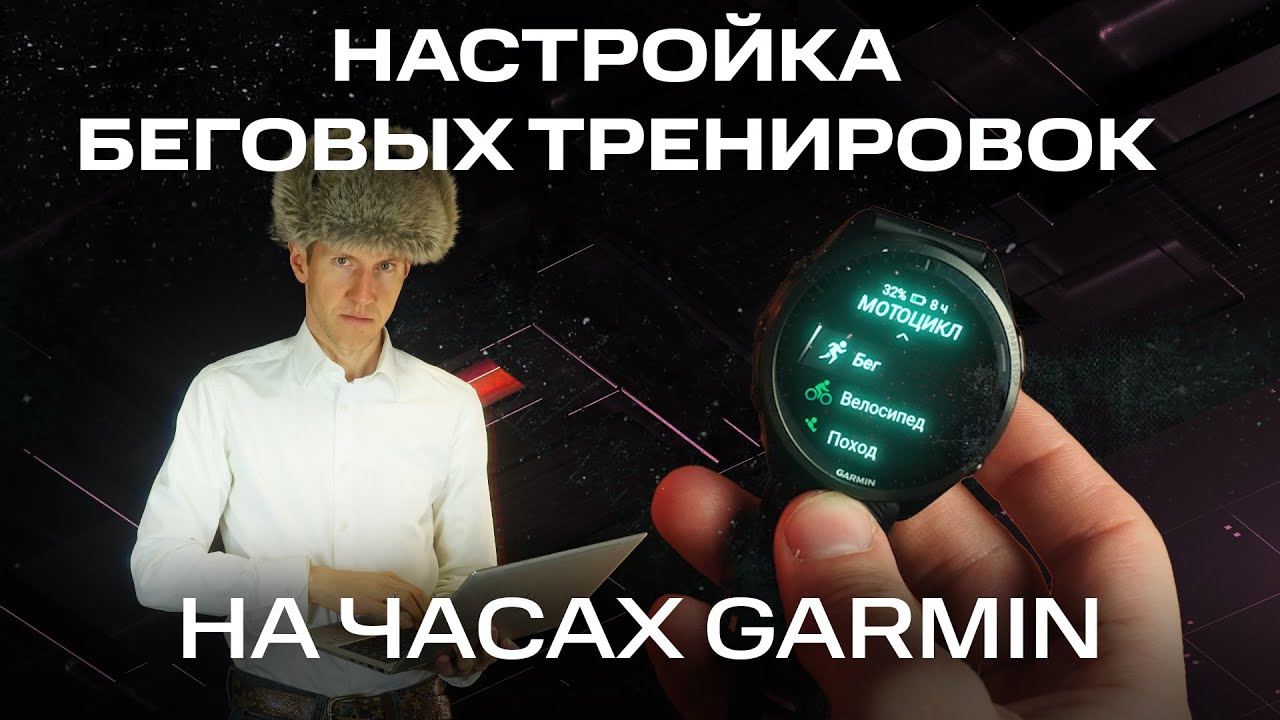
Зайдите в Тренировка -> Выберите вид (например, Бег) -> Настройки бега -> Экраны данных.
Не пытайтесь уместить 8 параметров на одном экране — на бегу это нечитаемо. Я рекомендую классическую схему из 4 полей:
- Время таймера
- Расстояние
- Темп (текущий или средний)
- ЧСС (Пульс)
Для трейлового бега или походов обязательно добавьте экран с картой и экран с профилем высоты (ClimbPro), чтобы видеть, сколько еще страдать на подъеме.
Спутники: точность против батареи
В настройках каждого спортивного режима можно выбрать режим GPS.
| Режим спутников | Для чего подходит | Влияние на батарею |
|---|---|---|
| Только GPS | Открытая местность, шоссейный бег | Минимальное потребление |
| Все системы (GPS+GLONASS/Galileo) | Городская застройка, лес | Среднее потребление |
| Multiband (Многодиапазонный) | Сложные условия: каньоны, густой лес, высотки | Высокое потребление (максимальная точность) |
| UltraTrac | Многодневные походы без зарядки | Очень низкая точность, экономит заряд |
Для ежедневных пробежек по парку режима «Все системы» более чем достаточно. Multiband включайте только на важных соревнованиях или в сложных условиях.
Оповещения
Настройте алерты (вибрацию), чтобы не смотреть на часы постоянно.
- Пульс: Вибрация при выходе из 2-й зоны (для легких тренировок).
- Питание: Напоминание «Выпить гель» каждые 40 минут для длительных забегов.
Умные функции для жизни
Fenix — это не только спорт, это еще и удобство в быту.
Уведомления: фильтруем шум
Самое ужасное — когда часы вибрируют от каждого лайка в Инстаграме. В приложении Garmin Connect (Настройки -> Уведомления) оставьте только самое важное: звонки, SMS, мессенджеры (Telegram/WhatsApp) и, возможно, банковские пуши. Все остальное — безжалостно отключайте. Часы должны помогать, а не отвлекать.
Garmin Pay
Добавление карты занимает пару минут. Зайдите в меню Garmin Pay в приложении, введите данные карты. Часы создадут токен.
- Безопасность: Пин-код нужно вводить только один раз в сутки или если вы сняли часы с руки. Это очень удобно: на пробежку можно не брать телефон и кошелек, но при этом купить воды на обратном пути.
Музыка
Вы можете загрузить MP3 файлы напрямую (через кабель и Garmin Express на компьютере) или синхронизировать плейлисты из Spotify/Deezer (требуется Premium подписка сервисов). Подключите Bluetooth-наушники через меню Датчики и аксессуары и бегайте налегке.
Автономность: управление энергией
Гармины славятся своей батареей, но неправильная настройка может убить её за пару дней.
Pulse Ox (Пульсоксиметр)
Главный враг автономности — измерение кислорода в крови. Если включить режим «Весь день», батарея улетит вдвое быстрее. Реальная польза от этой функции есть только при акклиматизации в высоких горах.
- Рекомендация: Поставьте режим «Только во сне» или «Ручная проверка».
Power Manager (Диспетчер питания)
Это гениальная вещь в Fenix. Вы можете создать профили питания. Например, профиль «Поход»: отключаем музыку, связь с телефоном, оставляем только GPS и карту. Часы покажут, сколько часов они проживут в таком режиме (например, «60 часов» вместо «24»).
Частые вопросы (FAQ)
Как перезагрузить часы, если они зависли?
Такое случается крайне редко, но бывает. Зажмите кнопку Light (левая верхняя) и держите около 15-20 секунд, пока экран не погаснет полностью. Затем включите их обычным нажатием той же кнопки. Данные при этом не удалятся.
Почему не приходят уведомления с телефона?
Чаще всего проблема в разрешениях на смартфоне.
- Проверьте, включен ли Bluetooth.
- На iPhone: зайдите в настройки Bluetooth, нажмите «i» напротив часов и убедитесь, что включено «Поделиться системными уведомлениями».
- Убедитесь, что на часах не включен режим «Не беспокоить» (проверьте в карусели быстрого меню).
Можно ли плавать с Garmin Fenix в соленой воде?
Да, часы имеют водозащиту 10 ATM (100 метров). Но после купания в море обязательно промойте их пресной водой. Соль может засохнуть в отверстии барометра (сбоку), что приведет к неправильным показаниям высоты, а также разъедать контакты зарядки.
Как сбросить устройство до заводских настроек?
Если вы решили продать часы или начать жизнь с чистого листа:Меню -> Система -> Сброс.
- «Сбросить настройки» — вернет параметры по умолчанию, но оставит музыку и тренировки.
- «Удалить данные и сбросить настройки» — полное стирание всего.
Настройка часов Гармин Феникс может показаться сложной только в первый вечер. Потратив время сейчас, вы получите надежного партнера, который знает о вашем теле и маршрутах больше, чем кто-либо другой. Хороших тренировок!

